
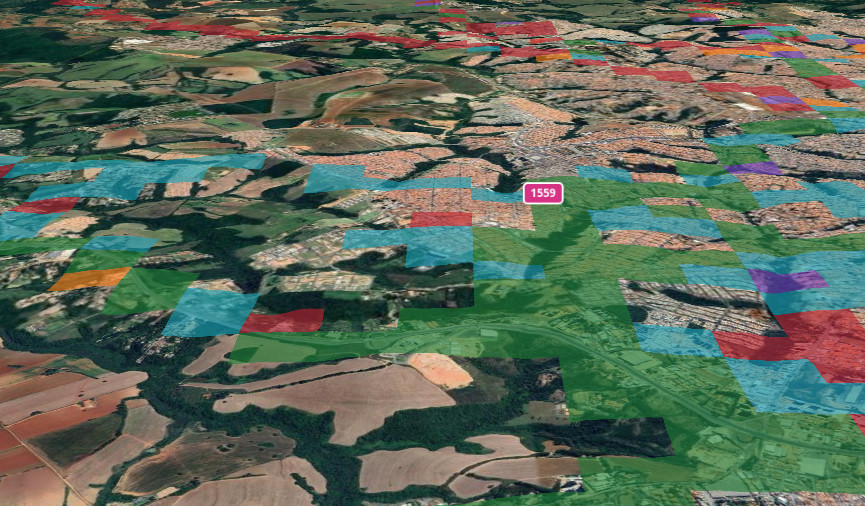
Você já ouviu falar no MeshMapper? Ele é um aplicativo de wardriving colaborativo voltado para a rede comununitária MeshCore. “Wardriving” significa basicamente transitar pela sua cidade mapeando ativamente onde chegam os sinais de rádiocomunicação e Wi-Fi da rede. Esse mapeamento permite que toda a comunidade veja as áreas de boa cobertura e os pontos cegos que precisam de melhorias.
Para manter tudo isso organizado, o mapa global do MeshMapper é dividido em regiões. Em vez de termos um único painel gigante chamado “Brasil” — que seria caótico e difícil de gerenciar, misturando áreas de alta e baixa atividade —, o sistema cria pedaços menores e bem definidos. Dessa forma, é possível configurar localmente o sistema para atender as realidades e a escala de cada localidade de forma muito mais eficiente.
Neste tutorial, vamos mostrar o processo em 5 etapas simples para você embarcar (cadastrar) a sua própria região na plataforma, usando a cidade de Passo Fundo (RS) como nosso exemplo prático. Você pode replicar esses passos para a sua localidade atual!
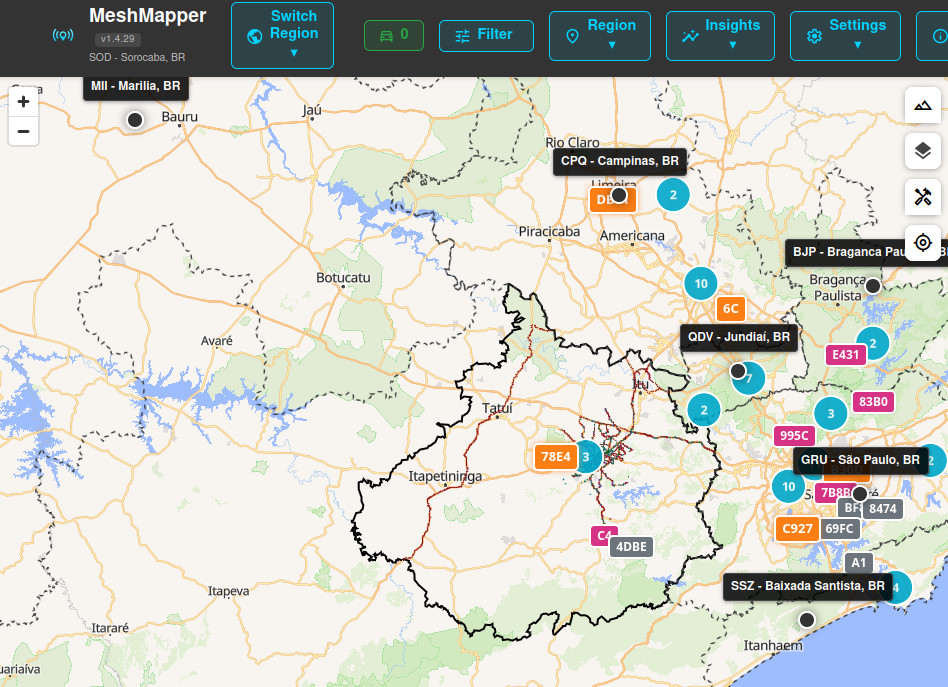
Atenção! Antes de prosseguir, certifique-se de que você já não se encontra em uma região estabelecida no MeshMapper! Não crie outra região desnecessariamente, especialmente se ela se sobrepõe a uma já existente. Vá até o mapa do site MeshMapper.net e verifique as regiões já existentes no Brasil.
1. Comece com um Nó Observador
O primeiro passo mandatório antes mesmo de iniciar o cadastro da região é possuir um nó observador online operando na sua área. Sem pelo menos um nó observador na região, a plataforma não permite registrar a área no mapa.
Se você precisa de ajuda com essa etapa inicial, um guia passo a passo bem completo está disponível em: Como configurar nós observadores no MeshCore.
2. Encontrando o seu Código IATA
O sistema MeshMapper utiliza Códigos IATA para identificar suas regiões. São códigos de três letras mundialmente utilizados para identificar aeroportos, como GRU (Guarulhos) ou GIG (Galeão).
Sua tarefa agora é descobrir o código da sua região. Pergunte-se: Qual é o aeroporto comercial mais próximo que a região usa quando precisa viajar de avião?
No nosso cenário de exemplo, a cidade de Passo Fundo abriga um aeroporto regional que atende toda aquela região. O seu código IATA é PFB. Logo, PFB será o nome da nossa área no sistema.
3. Definindo os Limites da Região
Com o nome IATA definido, até onde sua região vai se expandir no mapa? É hora de estabelecer os limites geográficos.
A comunidade costuma basear o tamanho nessas áreas agrupando cidades pelas divisões oficiais do IBGE, para que municípios interligados permaneçam juntos. A ordem sugerida para a escolha é:
- Região Metropolitana (ideal se você mora numa área gigantesca, como a Região Metropolitana de São Paulo, Campinas ou Sorocaba).
- Região Geográfica Intermediária (ótima escolha para abranger cidades médias que agem como um polo local).
- Região Geográfica Imediata (formato mais enxuto que contempla apenas os municípios extremamente próximos).
Como Passo Fundo representa fortemente o norte gaúcho sendo um polo regional, a melhor escolha é adotar a chamada Região Geográfica Intermediária de Passo Fundo.
4. Embarcando a Região no MeshMapper
Acesse o site meshmapper.net. No menu oficial, vá na aba About (Sobre) e em seguida clique em Onboard your region (Embarque sua região).
Passo 1: Aponte a localidade
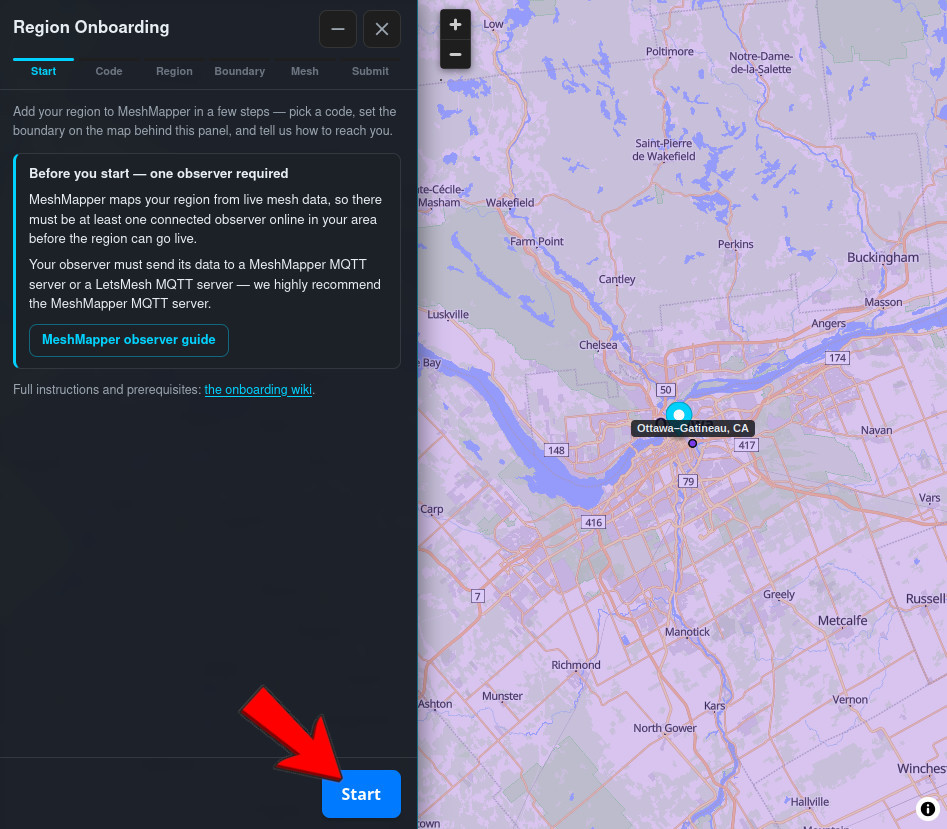
Ao abrir essa tela, o mapa geralmente exibe a América do Norte centralizada por padrão. Aproxime a sua visualização (tire o zoom), vá girando o globo em direção ao Brasil e posicione o pino azul exatamente por cima da cidade-sede da região que você idealizou. Depois, clique no botão Start.
Passo 2: Inserindo o IATA
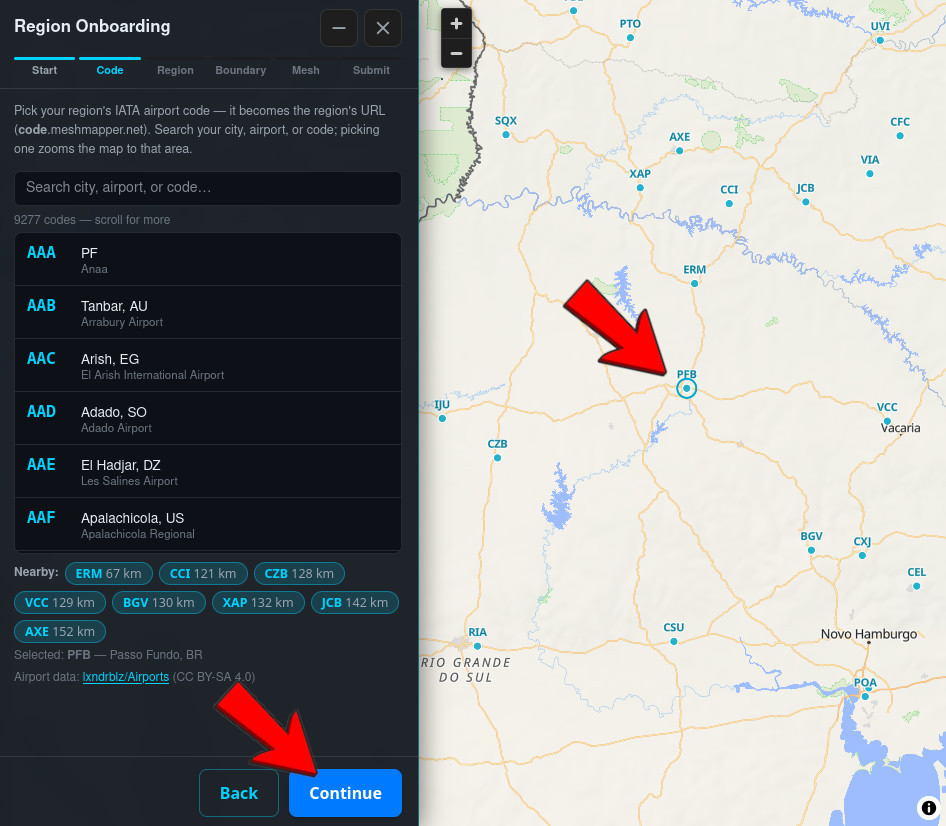
Agora a plataforma pedirá o código único da região. Digite a sigla IATA de três letras que você pesquisou anteriormente (em nosso caso, escrevemos “PFB” de Passo Fundo). O sistema indicará o aeroporto no mapa. Caso o IATA que você pesquisou não existe ou não é reconhecido pelo sistema, utilize algum outro próximo que esteja aparecendo no mapa. Então, clique no botão Continue.
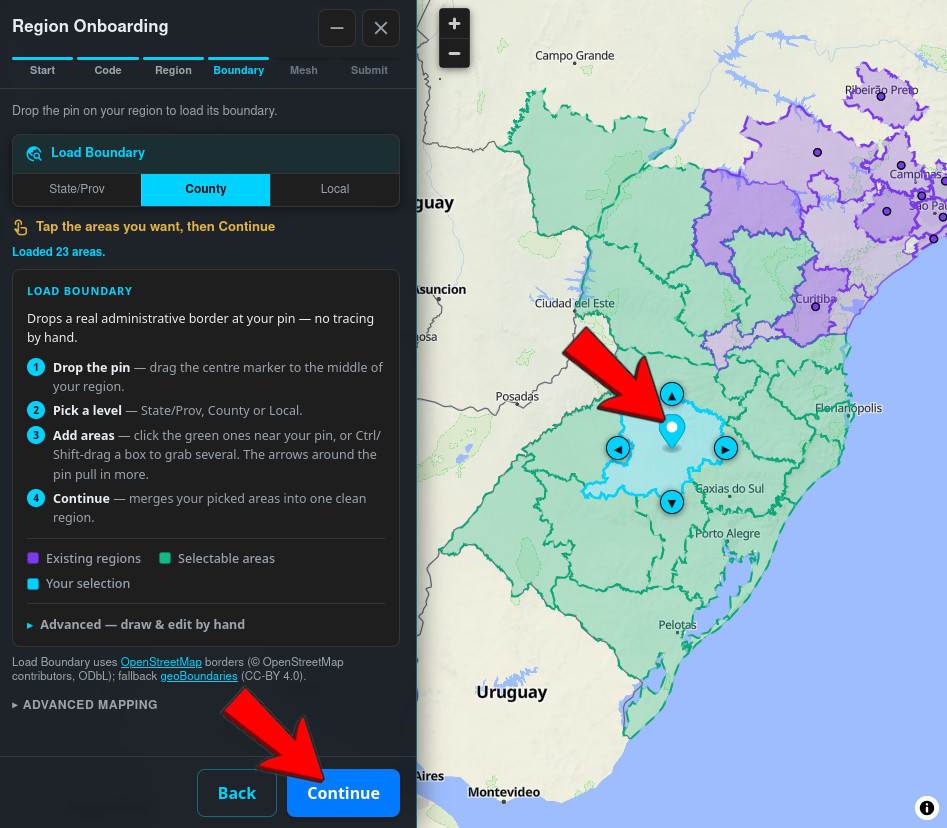
Passo 3: Desenhando as Fronteiras no Mapa
É aqui onde os limites geográficos ganham vida. No topo das opções, selecione a categoria County (referência a Condado / Município na organização externa deles).
Arraste o pino azul para a área da sua cidade. Você verá imediatamente a divisão administrativa correspondente ganhar preenchimento na cor azul. Se você sair clicando aleatoriamente nos vizinhos do mapa, eles também se juntarão formandos agregados maiores. O recomendado, porém, é não exagerar ao clicar e usar apenas a área administrativa base ou no máximo algumas áreas que delimitam sua Região Intermediária, já que a forma pode ser ajustada posteriormente no sistema se necessário. Quando o desenho estiver satisfatório, clique em Continue.
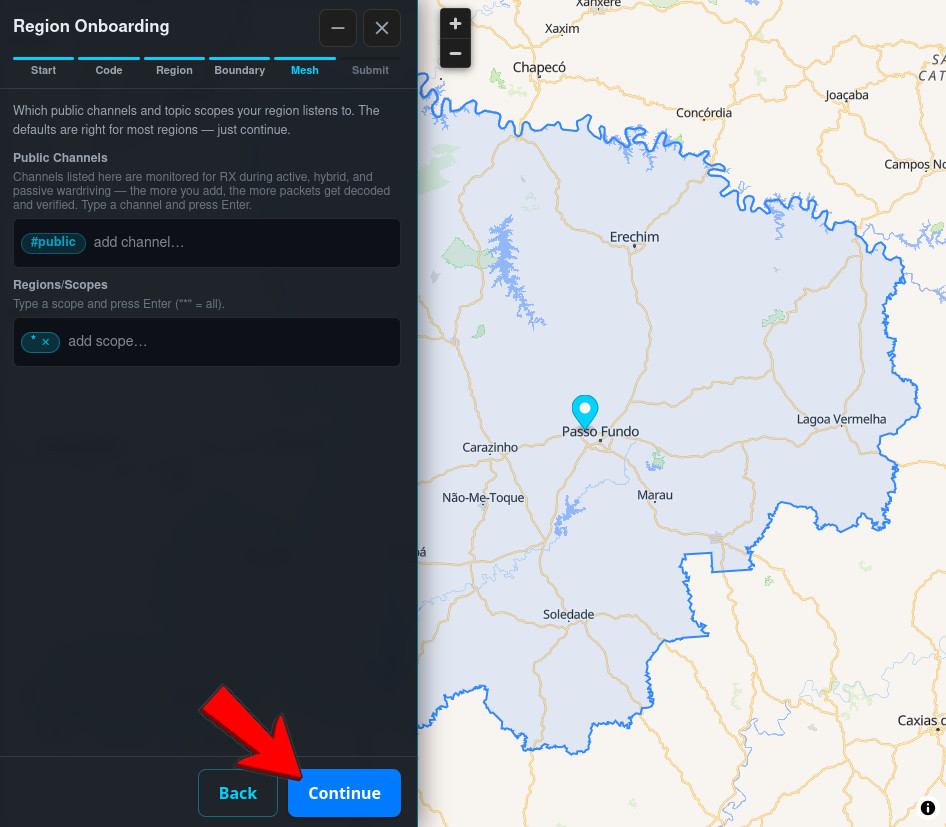
Passo 4: Configuração de Canais
Essa tela apresentará opções mais técnicas em relação aos “canais” (channels) de frequência usados pela localidade, assim como o Escopo da Região (Region Scope). Caso não entenda nada do que isso significa, não se paralise: todas essas configurações avançadas podem ser editadas depois. Simplesmente mantenha como está e avance, clicando novamente em Continue.
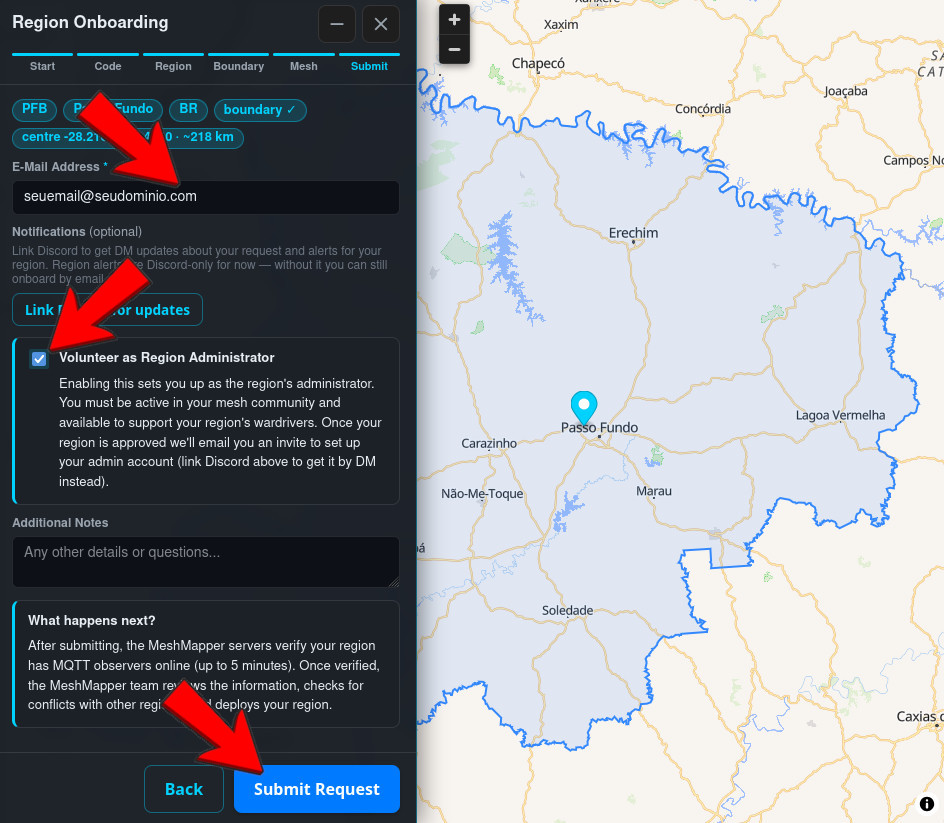
Passo 5: Seja um Administrador
Você chegou ao final do processo de embarque! Complete o formulário principal colocando o seu e-mail pessoal.
Opcionalmente, se tiver uma conta em aplicativos de interação como o Discord, pode colocar seu usuário lá também, assim você se habilitará a receber alertas ou comunicados por lá.
Mas, a parte mais importante vem agora: Marque a caixinha “Volunteer as Region Administrator” (Oferecer-se como administrador de região). Ao selecionar essa caixinha de verificação, você se compromete com o papel de zelar pela configuração do local. O sistema entenderá seu voluntariado e você receberá posteriormente no mesmo e-mail cadastrado um link, onde terá a chance de abrir uma conta formal de gestão. Por fim, aperte o botão Submit Request (Enviar Solicitação).
O que acontece em seguida?
O processo foi concluído com sucesso! Em algumas horas a equipe do MeshMapper vai verificar a sua solicitação. Uma vez que os dados estiverem certinhos e a requisição for aprovada, a região ganhará vida e poderá ser acessada através do seu subdomínio IATA recém-criado como https://<código IATA>.meshmapper.net. Seguindo o nosso exemplo de uso, ele será visualizado no endereço web: https://pfb.meshmapper.net
A partir daí, convide o pessoal, prepare o aplicativo e divirta-se mapeando o sinal da rede da sua amada região!